
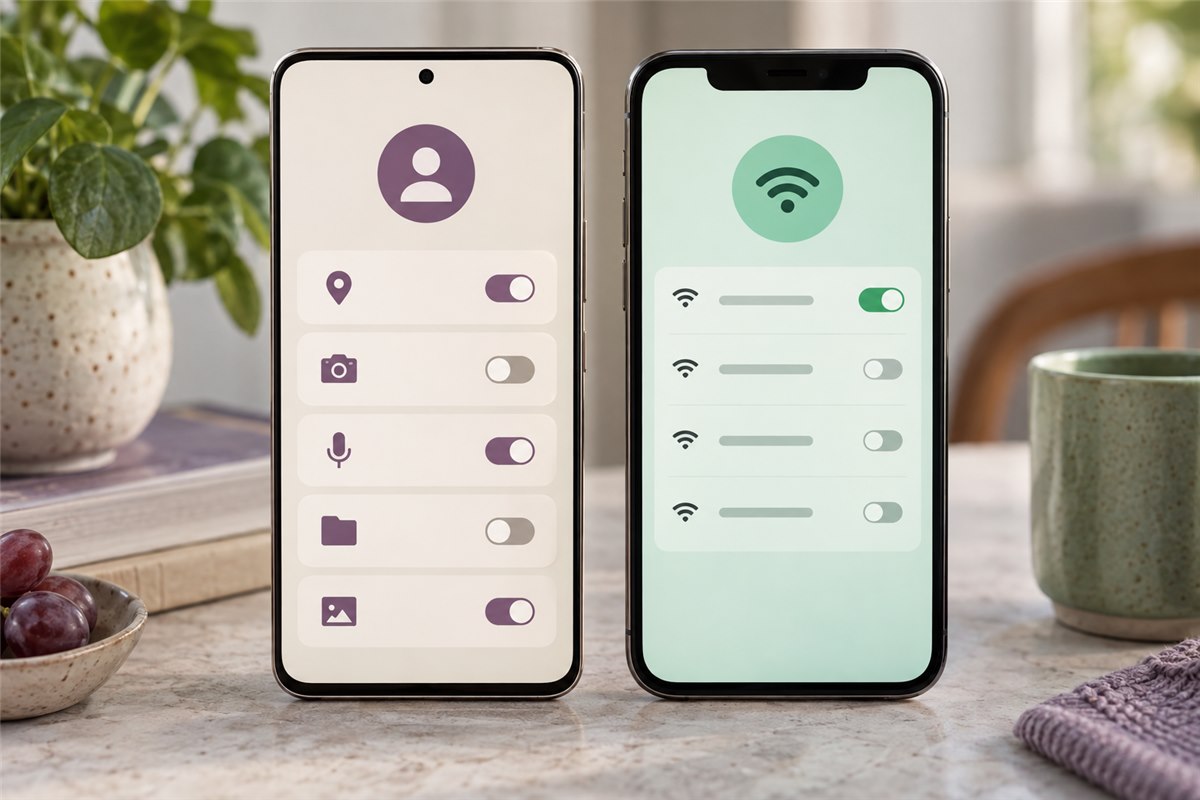
先看来源:Android与iOS的入口不同
Android设备可能存在多种应用分发渠道,安装前要确认发布方、包的来源和兼容说明。浏览器弹出一个下载提示,不能证明文件适合你的设备;第三方转发包也可能存在被修改或版本过旧的情况。不要仅凭文件名认定身份。
iPhone与iPad应核查可信应用分发入口中的发布者及系统要求。遇到让你安装陌生描述文件、信任未知证书或提交账号密码的页面,先停下来核实用途。本文不将任意页面中的“苹果安装”按钮视为可信来源证明。
确认兼容:能安装与能正常工作是两回事
记录当前系统版本和设备类型,再对照客户端的真实支持说明。Android还可能涉及厂商系统的差异;iPhone与iPad也不能只按屏幕大小判断兼容性。某些功能是否可用,需要结合实际发布资料确认。
系统更新后出现变化,不一定是线路故障。检查客户端与新系统的适配说明,并确认问题是否也出现在其他应用。缺少资料时,不要自行尝试未经说明的旧版本,更不要把系统安全提示当成必须跳过的障碍。
理解权限:先问为什么需要
网络相关应用可能触发系统的网络连接、通知或后台运行等提示,具体取决于应用和系统。阅读提示中的请求方与用途,确认它是否对应你正在进行的操作。权限越多并不意味着效果越好,也不应一次性同意与任务无关的请求。
Android上的后台限制与省电策略可能影响持续运行,但应先了解影响,再调整单项设置。iOS/iPadOS的权限和网络配置应在系统提供的管理入口中核对。不要为了让某个提示消失,直接关闭整套系统保护。
Wi-Fi与移动数据要分开检查
在Wi-Fi下可用、切到移动数据后异常,首先检查该应用是否被限制使用移动网络,同时确认套餐和信号状况。反过来,移动数据正常而家庭Wi-Fi异常,可能与路由器、网络认证或当前无线环境有关。
比较时使用同一设备与同一目标,并留意流量消耗。公共Wi-Fi需要单独核查名称和正常认证入口。如果系统提示证书异常,不要输入账号密码来“验证连接”。切换网络后等待系统完成重新接入,再观察实际应用的表现。
第一次安装前的准备清单
先确认可信来源,再核对系统要求,随后检查可用存储空间和当前网络。已有其他代理或网络配置时,记录它们的状态,避免多个工具同时改变网络。配置资料含有私人凭据时,不要发到公开群组或陌生转换网站。
安装失败应记录原始错误信息,再按现象排查:文件无法安装、系统不支持与联网失败是不同阶段的问题。重复下载安装包通常不能解决所有情况。需要协助时,可以提供系统类型与去除私人内容后的提示文字。
手机之间迁移资料,别忘记权限重新确认
换机或恢复备份后,应用权限与网络配置不一定完全继承。先检查新设备上的授权状态,再核对配置是否适用,不要默认旧设备的成功经验在新环境里自动成立。完成确认后,再观察Wi-Fi和移动网络下的差异。
进一步阅读设备适配页,可以分别查看Android与iPhone/iPad准备要点。本站没有确认任何具体客户端版本或下载安装成功状态,所有步骤都以你实际看到的可信系统提示和发布说明为依据。